
Mapa de Pipeline
Qué muestra el Mapa de Pipeline
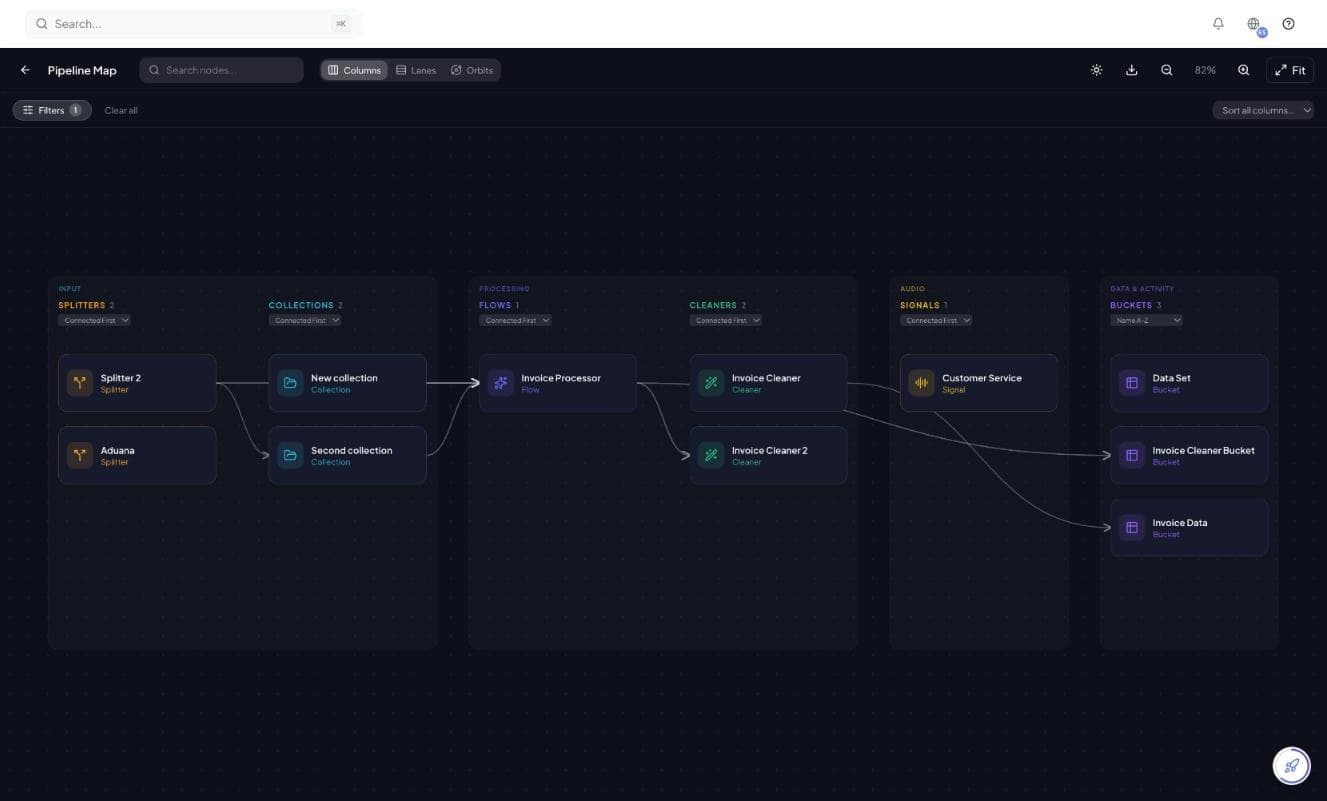
El Mapa de Pipeline dibuja cada objeto de tu espacio de trabajo como un nodo y cada conexión configurada entre ellos como una línea. Responde preguntas que cuesta mucho contestar recorriendo páginas de detalle: qué alimenta este Flow, qué Cleaner comparten estos dos Flows y en qué Bucket no está escribiendo nada.
Ábrelo desde Mapa de Pipeline en la barra lateral. Es una página propia (en /pipeline-map) que ocupa toda la pantalla, con una flecha para volver al Panel. Lee tu configuración en vivo, así que siempre está al día, en lugar de ser un diagrama que alguien dibujó una vez y dejó de actualizar.
Nodos y capas
El mapa muestra diez tipos de objeto, agrupados en las mismas capas que la barra lateral y ordenados como viajan los documentos: lo que trae un documento a la izquierda, lo que lo procesa y lo valida en el medio, y lo que guarda el resultado a la derecha.
| Capa | Nodos |
|---|---|
| Entrada | Splitters y Colecciones |
| Procesamiento | Flows, Cleaners y Agentes |
| Inteligencia | Matchers, Inspectores y Fillers |
| Audio | Signals |
| Datos y actividad | Buckets |
Los Flows, Splitters, Cleaners, Agentes, Signals y Buckets archivados no aparecen. Los Agentes y los Signals solo aparecen si están activados para tu organización. Los Subjects, las Nets, los Pipelines y los Runs individuales no se dibujan en el mapa.
Cómo se dibujan las líneas
Cada línea sale de una configuración que hiciste en otra parte. Pasa el cursor sobre un nodo y cada una de sus líneas muestra la relación que representa.
| Línea | Etiqueta | De dónde sale |
|---|---|---|
| Colección → Flow | rutea a | El Flow está en la Colección, o es su Flow de respaldo. |
| Colección → Splitter | rutea a | El Splitter está en la Colección. |
| Splitter → Flow o Colección | envía documentos a | Un tipo de documento del Splitter se envía a ese Flow o Colección. |
| Flow → Cleaner | limpia con | La limpieza de datos del Flow usa ese Cleaner. |
| Flow → Bucket | exporta a | Exportar a Bucket del Flow apunta a ese Bucket. |
| Flow → Agente | dispara | El Flow está vinculado a ese Agente. |
| Flow → Matcher | comparado por | El Matcher compara los Runs de ese Flow. |
| Flow → Inspector | validado por | El Flow es una de las entradas del Inspector. |
| Flow → Filler | alimenta a | El Flow es una de las entradas del Filler. |
| Agente → Bucket | entrega en | El Agente tiene una entrega a Bucket. |
| Signal → Bucket | exporta a | El Signal exporta a ese Bucket. |
| Cleaner → Bucket | escribe en | El Cleaner tiene un campo Bucket Check sobre ese Bucket. |
Las líneas de un Flow se vuelven más gruesas cuantos más Runs tuvo en los últimos 7 días, y pulsan un momento cuando empieza un Run nuevo, así puedes ver qué caminos están activos sin salir del mapa.
Tres vistas
El mismo grafo se puede dibujar de tres formas. Cambia entre ellas desde la barra de herramientas o con las teclas 1, 2 y 3; ninguna cambia tu configuración, solo cómo se acomoda en pantalla. El mapa recuerda la última vista que usaste.
| Vista | Cómo se ve | Ideal para |
|---|---|---|
| Columnas | La vista por defecto. Una columna por tipo de nodo dentro de la franja de su capa, cada una con su conteo y su propio orden. Cada columna muestra hasta 30 nodos y luego un control “Ver todos”. | Leer todo el cableado de izquierda a derecha y explicarle la configuración a otra persona. |
| Rutas | Una fila por Flow o Signal: lo que lo alimenta a la izquierda y a dónde envía a la derecha, agrupado por relación. Los nodos que no tocan ningún Flow ni Signal aparecen en “Sin conexiones”. | Seguir un Flow de punta a punta cuando muchos objetos comparten la misma etapa. |
| Órbitas | Cada Flow o Signal conectado es un centro con sus vecinos directos en anillos alrededor, entradas a la izquierda y salidas a la derecha. Primero aparecen los más conectados. | Detectar los centros más concurridos, el Flow alrededor del cual se agrupa todo lo demás. |
Explorar un nodo
- Pasa el cursor sobre un nodo para ver su tarjeta: si está activo, su dirección de disparador de email, la salida por email, el webhook, la revisión humana, la entrega del Agente, el modo de completado (Inspectores y Fillers) o si es privado (Buckets), además de su número de conexiones y su fecha de creación
- Haz clic en un nodo para enfocarlo: sus conexiones directas se iluminan y la tarjeta queda fija con un botón “Abrir”. Haz clic de nuevo, presiona Esc o haz clic en un espacio vacío para “Salir del foco”
- Haz doble clic en un nodo, o presiona Enter con el nodo enfocado, para abrir su página de detalle
- Con un nodo enfocado, haz Shift+clic en otro nodo para resaltar el camino más corto entre ambos
- Haz clic derecho en un nodo para ver “Abrir”, “Enfocar”, “Ocultar elemento” (ese tipo de nodo) y “Ocultar capa”
- Usa las flechas del teclado para moverte entre nodos y / para ir a la búsqueda
Encontrar cosas en un espacio de trabajo grande
Cuando un espacio de trabajo tiene unas cuantas decenas de objetos, el grafo completo ya no cabe en pantalla. La barra de herramientas tiene lo necesario para eso.
- “Buscar nodos...” para encontrar uno por nombre. Los resultados de la búsqueda siempre se muestran, aunque superen el límite de la columna
- “Filtros” abre un panel con Capas y Elementos para ocultar, filtros de Configuración (Activo, Revisión humana, Webhook, Email) y Opciones: “Solo conectados” y “Ocultar no coincidentes”. Sin esta última, los nodos que no coinciden se atenúan en lugar de desaparecer. “Limpiar todo” lo restablece todo
- Ordena cada columna por Conectados Primero, Nombre A-Z, Nombre Z-A o Último Creado, u ordena todas las columnas a la vez
- En Columnas, acerca y aleja (o usa la rueda del mouse) y haz clic en “Ajustar” para encuadrar todo el grafo; un minimapa en la esquina muestra dónde estás
- “Exportar SVG” descarga la vista actual de Columnas u Órbitas como imagen
- Cambia entre modo claro y modo oscuro para el mapa
Tus filtros y tu orden se guardan en tu navegador. La barra de direcciones conserva la vista, la búsqueda y el nodo enfocado, así que puedes compartir un enlace que abre el mapa encuadrado igual. En pantallas pequeñas el mapa muestra una lista compacta por capa en lugar del lienzo.
Ordena por Conectados Primero y revisa el final de cada columna, o activa Solo conectados para ver qué queda. Un Flow sin Cleaner ni Bucket está descartando sus resultados, salvo que algo los recoja mediante la API o un webhook; un Bucket al que nada apunta solo recibe datos a mano o por la API.
Mapa de Pipeline y Pipelines
El mapa muestra las conexiones que ya existen en la configuración de cada función. Un Pipeline es otra cosa: un lienzo que armas a propósito para encadenar pasos y ejecutarlos como uno solo. Los Pipelines no se dibujan en el mapa; usa el mapa para entender cómo está conectado tu espacio de trabajo, y los Pipelines para orquestar una secuencia concreta.
Cuándo vale la pena abrir el mapa
El mapa es una herramienta de diagnóstico más que algo de uso diario. Resulta útil cuando necesitas entender la forma del espacio de trabajo, no el contenido de un Run.
- Antes de eliminar algo: el mapa muestra qué más está conectado a eso
- Cuando un documento termina en el lugar equivocado y necesitas ver la ruta que siguió
- Al incorporar a alguien, como una explicación en una sola pantalla de cómo encaja todo
- Después de una configuración grande, para comprobar que nada quedó sin conectar
- Cuando dos equipos configuraron Flows por separado y quieres encontrar trabajo duplicado
Salvo el grosor de las líneas, el mapa muestra cómo están conectadas las cosas, no lo que pasó por ellas. Para resultados individuales y fallos, usa Runs y el historial de cada objeto.
Solución de problemas
| Problema | Qué revisar |
|---|---|
| El mapa dice que no hay nada que mapear | Primero crea un Flow, un Bucket o un Cleaner; el mapa solo dibuja objetos que existen. |
| Falta un objeto | Revisa que no esté archivado, que su capa o tipo no esté oculto en Filtros y que “Solo conectados” u “Ocultar no coincidentes” no lo estén quitando. Los Agentes y Signals solo aparecen si están activados para tu organización. |
| Una columna termina en “+N” | Cada columna muestra 30 nodos. Haz clic en “Ver todos” o busca el nombre. |
| No aparecen el zoom ni Ajustar | Solo están disponibles en la vista Columnas. |