
Colecciones
Qué hace una Colección
Una Colección agrupa varios Flows (y, si quieres, Splitters) detrás de un solo punto de entrada. Cuando llega un documento, Tavnit mira su primera página, compara lo que ve con los nombres y las descripciones de los destinos de la Colección y reenvía el documento al que coincide. Así puedes dar una sola dirección para documentos que no puedes clasificar de antemano.
La decisión de enrutamiento se toma a partir del propio documento: encabezados, títulos, logotipos, diseño y texto identificador como nombres de empresas y números de formulario. Es un paso de clasificación, no de extracción: una vez elegido el destino, ese Flow procesa el documento exactamente como si se lo hubieras enviado directamente.
¿Colección o Flow directo?
Envía los documentos directo a un Flow cuando ya sabes qué son. Usa una Colección cuando el remitente es un solo canal pero el contenido varía, y decidir qué Flow aplica sería de otro modo el trabajo manual de alguien.
| Situación | Enviar a |
|---|---|
| Un proveedor, un tipo de documento, siempre el mismo diseño | El Flow directamente |
| Un portal de proveedores que emite facturas, órdenes de compra y recibos | Una Colección |
| Un buzón compartido donde puede llegar cualquier cosa | Una Colección |
| Una llamada a la API que ya conoce el tipo de documento | El Flow directamente |
| Un PDF que junta varios documentos | Un Splitter, o una Colección que contenga uno |
Si quien envía conoce el tipo, díselo al Flow.
Crear una Colección
Una Colección es un nombre, una lista de destinos y un comportamiento predeterminado. El trabajo está en los destinos: la calidad del enrutamiento depende casi por completo de qué tan bien describe cada Flow lo que maneja.
- 1Abre Colecciones y haz clic en Crear Colección. Ponle el nombre del origen de los documentos (Portal de proveedores Acme, no Colección 2) y, si quieres, agrega una descripción.
- 2En Flows, marca cada Flow activo que deba ser un destino posible. Se necesita al menos uno.
- 3En Splitters, marca opcionalmente los Splitters que deban recibir archivos que juntan varios documentos.
- 4En Comportamiento Predeterminado, elige qué sucede cuando la IA no puede determinar el Flow correcto: Cancelar el Run, o Enviar a un Flow predeterminado elegido entre los Flows de la Colección.
- 5Opcionalmente, activa el Disparador por Email. La dirección se genera cuando se crea la Colección.
- 6Envía documentos (con Run, por correo o por la API) y luego revisa Runs Recientes para mejorar cualquier descripción que haya producido una decisión equivocada.
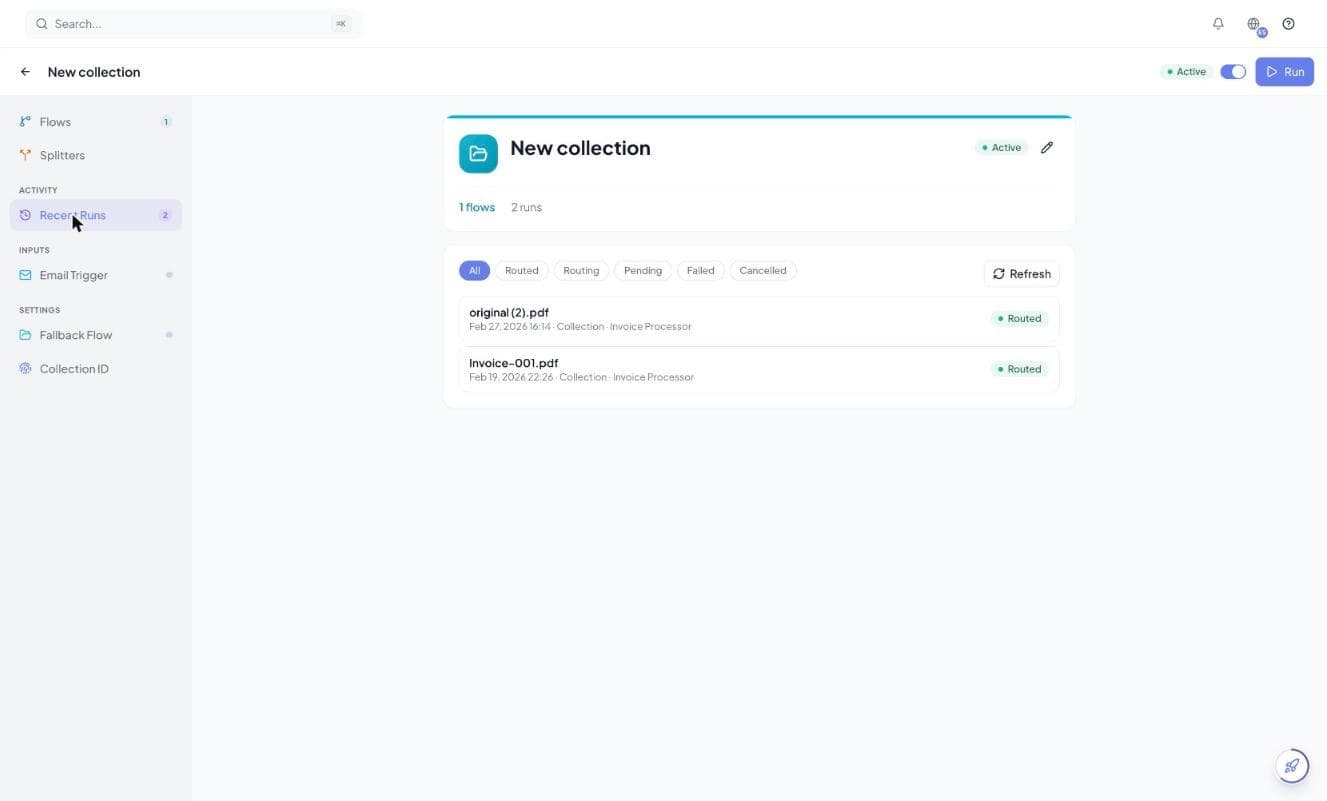
Todo se puede cambiar después desde la página de detalle de la Colección, cuyo panel izquierdo tiene Flows, Splitters, Runs Recientes, Disparador por Email, Flow de Respaldo (el ajuste de Comportamiento Predeterminado) e ID de la Colección. El interruptor de la barra superior activa o desactiva la Colección; las colecciones inactivas rechazan nuevos Runs. Los Admins y Owners pueden crear Colecciones; quien la creó, los Admins y los Owners pueden editarla y eliminarla.
Nombres y descripciones de Flows que enrutan bien
El nombre y la descripción de cada destino son lo único con lo que el enrutador compara el documento. Un Flow llamado Flow 3 sin descripción no puede recibir documentos de forma confiable, por muy distintivo que sea el documento.
| En lugar de | Escribe |
|---|---|
| Facturas | Facturas del proveedor Acme Corp: membrete azul, “TAX INVOICE” en el encabezado, líneas con números de parte |
| Envíos | Conocimientos de embarque de navieras: números de contenedor, puerto de carga y de descarga |
| Otros documentos | Notas de entrega: sin precios, bloque de firma al final |
- Describe lo que se ve en la primera página, porque eso es lo que ve el enrutador. En una hoja de cálculo, es la parte superior de su primera hoja visible.
- Nombra al emisor cuando varios Flows manejan el mismo tipo de documento para distintos proveedores.
- Di qué no es un tipo de documento cuando dos de tus Flows se confunden fácilmente.
- Evita dos Flows con descripciones que se traslapan: el enrutador tiene instrucciones de abstenerse cuando la coincidencia es ambigua en lugar de adivinar.
Qué pasa con cada documento
Cada documento crea un Run de Colección que pasa por un pequeño conjunto de estados. El enrutamiento se decide una sola vez, a partir de la primera página, y la decisión se registra con un motivo escrito.
| Estado | Significado |
|---|---|
| En cola | El documento está guardado y esperando ser enrutado. |
| Enrutando | Se está clasificando la primera página. |
| Enrutado | Se eligió un destino. El Run de Colección enlaza al Run del Flow (o a la separación del Splitter) que creó. |
| Cancelado | Ningún destino coincidió y el Comportamiento Predeterminado es Cancelar el Run, así que no se procesó nada. También puedes cancelar un Run tú mismo mientras se está enrutando. |
| Fallido | El documento no se pudo enrutar: un archivo no compatible o ilegible, o una Colección sin destinos activos. |
Cuando el enrutador no encuentra una coincidencia clara, no adivina: se abstiene. Con Enviar a un Flow predeterminado, el documento va a ese Flow (marcado como Predeterminado en la lista de Flows de la Colección) y el motivo registra que se usó el respaldo. Con Cancelar el Run, el Run termina como Cancelado con el motivo “No clear match and no default flow configured” y el documento no se procesa. Elige un Flow predeterminado, a menos que de verdad quieras descartar los documentos desconocidos.
El enrutamiento no produce una puntuación de confianza. Cada decisión se registra como un motivo escrito que cita lo que el enrutador vio en la página.
Enrutar a un Splitter
Los destinos de una Colección no se limitan a Flows. Puedes agregar un Splitter como destino, para que un archivo que junta varios documentos se divida primero y cada parte se enrute después, en lugar de extraerse como si fuera un solo documento.
- Los destinos Splitter se le describen al enrutador como Splitters, así que solo elige uno cuando el archivo claramente junta varios documentos.
- Un documento individual siempre se envía a un Flow, nunca a un Splitter.
- Cada parte que produce el Splitter sigue por el pipeline por su cuenta.
Un Splitter puede alimentar una Colección y una Colección puede alimentar un Splitter, lo que podría formar un ciclo. Un Splitter que ya envía documentos a esta Colección aparece atenuado en la lista de Splitters y no se puede agregar, y durante la ejecución un segmento producido por un Splitter nunca se enruta de vuelta a ese mismo Splitter. Así, una configuración mal hecha no puede hacer girar documentos en círculo.
Enviar documentos a una Colección
Una Colección acepta documentos de tres formas: subida en la app, su propia dirección de correo o la API. El enrutamiento funciona igual sin importar cuál uses, y cada Run registra de qué origen vino.
| Tipo de archivo | Cómo se enruta |
|---|---|
| A partir de una imagen de la primera página. | |
| PNG, JPG, JPEG | A partir de la propia imagen. |
| XLSX, XLS, CSV | A partir de la primera hoja visible, convertida en una página. Luego un Flow extrae de esa hoja; un Splitter trata cada hoja visible como un documento. |
Subida en la app. Haz clic en Run en la barra superior de la Colección (está desactivado mientras la Colección esté inactiva). El diálogo Nuevo Run de Colección acepta varios archivos a la vez, y cada archivo se convierte en su propio Run de Colección.
Correo. Abre Disparador por Email, actívalo y copia la Dirección de Bandeja. Cada adjunto se convierte en su propio Run de Colección. Debajo de la dirección hay dos ajustes opcionales:
- Remitentes Permitidos: solo estas direcciones pueden disparar un Run. Deja la lista vacía para aceptar correos de cualquier remitente.
- Procesar Cuerpo del Correo: enruta el mensaje en sí, no solo sus adjuntos. Elige Solo cuando no hay adjuntos (una nota que acompaña a un documento adjunto se omite, así un correo nunca inicia dos Runs) o Siempre (el cuerpo se procesa junto a cada adjunto, cada uno en su propio Run). Primero el cuerpo se convierte en PDF, así aparece en la revisión como cualquier otro documento; las imágenes del mensaje no se leen.
La dirección es distinta de la de cualquier Flow. Consulta integración por correo para ver los formatos de dirección y qué pasa con los adjuntos que no se pueden procesar.
Colecciones por la API
Copia el ID en el panel ID de la Colección y envía documentos con tu clave de API. La llamada responde en cuanto el archivo queda guardado, antes de enrutar.
| Endpoint | Qué hace |
|---|---|
POST /api/collections/<collection_id>/process | Envía un documento (file en multipart, o file_base64 con filename). Devuelve HTTP 202 con un collection_run_id. Una Colección inactiva o sin destinos activos se rechaza. |
GET /api/collection-runs/<collection_run_id>/source-file | Recupera el documento que enviaste, disponible de inmediato: no hace falta esperar al enrutamiento ni saber a qué Flow o Splitter fue. Devuelve JSON con una url firmada de corta duración, o el propio archivo con ?download=true. |
Consulta la página de la API para la autenticación, las formas completas de solicitud y respuesta, y cómo seguir el Run del Flow resultante.
Revisar las decisiones de enrutamiento
Runs Recientes es donde revisas y ajustas el enrutamiento. Se actualiza en vivo, se puede filtrar por estado y lista cada documento con su hora, su origen, el remitente en los Runs por correo y el Flow o Splitter al que se envió.
- Haz clic en un Run enrutado para abrir el Run del Flow (o la separación) que creó, con sus datos extraídos.
- Haz clic en un Run que no llegó a un destino para abrir el diálogo Run de Colección: estado, documento, origen, la razón de enrutamiento escrita y cualquier mensaje de error. Un Run que todavía está pendiente o enrutándose se puede cancelar desde ahí con Cancelar Run.
- Un Run que usó el Flow predeterminado muestra ese Flow como destino; su motivo empieza con “No clear match. Using default flow.”
Cuando el enrutamiento falla, la solución casi siempre está en las descripciones de los destinos, no en el documento. Dos Flows que dicen “facturas” seguirán produciendo decisiones ambiguas hasta que uno de ellos diga qué lo hace diferente.
Solución de problemas
| Problema | Qué revisar |
|---|---|
| Los documentos terminan como Cancelado | El enrutador no encontró una coincidencia clara y el Comportamiento Predeterminado es Cancelar el Run. Mejora las descripciones de los Flows, o elige Enviar a un Flow predeterminado. |
| Demasiados documentos van al Flow predeterminado | Dos o más destinos describen lo mismo, o ninguno describe lo que hay en la primera página. Abre algunos de esos Runs y compáralos con las descripciones. |
| Run está desactivado | La Colección está inactiva. Vuelve a activarla con el interruptor de la barra superior. |
| Un documento enviado por correo nunca aparece | Revisa que el Disparador por Email esté activo, que el remitente esté en Remitentes Permitidos (si la lista no está vacía) y que el tipo de archivo sea compatible. |
| No se puede agregar un Splitter | Ya envía documentos a esta Colección; agregarlo crearía un bucle. |