
Primeros pasos
Qué hace Tavnit
Tavnit lee documentos y te devuelve datos estructurados. Describes una sola vez los campos que quieres, le envías facturas, recibos, órdenes de compra, estados de cuenta, hojas de cálculo o formularios, y obtienes filas con tipos definidos, sin crear una plantilla por cada diseño ni escribir código de parsing.
La extracción es el punto de partida, no todo el producto. A su alrededor, Tavnit puede clasificar y separar los archivos que llegan, limpiar y enriquecer las filas, comparar y verificar documentos entre sí, rellenar formularios, pausar para que una persona revise, guardar resultados en tablas, entregarlos a tus sistemas y pasárselos a un Agente de navegador que actúe con ellos. Esta página te da el mapa y te acompaña con tu primer documento.
Pipelines, Subjects, Matchers, Inspectores, Fillers, Signals y Nets llevan la etiqueta Beta en la app. Puedes usarlas hoy, pero sus pantallas y opciones todavía pueden cambiar.
Un mapa de Tavnit
La barra lateral de la app agrupa cada área según su función, desde que entran los documentos hasta que actúas con los datos. La documentación sigue los mismos grupos, así que esta tabla también sirve como índice.
| Grupo | Área | Qué hace |
|---|---|---|
| Entrada | Colecciones | Una bandeja o endpoint para documentos mezclados: cada uno se clasifica y se envía al Flow correcto. |
| Entrada | Subjects | Modela una entidad, como una compra o un paciente, y agrupa sus documentos en casos por referencia. |
| Entrada | Splitters | Corta un archivo que contiene varios documentos en documentos independientes y envía cada uno a su destino. |
| Procesamiento | Flows | El esquema de un tipo de documento: los campos a extraer y todo lo que se les asocia. Todo empieza aquí. |
| Procesamiento | Cleaners | Cambian formato, convierten, calculan, buscan y validan las filas extraídas, y disparan acciones cuando algo se ve mal. |
| Procesamiento | Agentes | Agentes de navegador que cumplen una misión en lenguaje natural en un sitio web, muchas veces con datos extraídos como entrada. |
| Inteligencia | Matchers | Comparan registros línea por línea entre documentos: cotizaciones entre sí, una factura contra su orden. |
| Inteligencia | Inspectores | Aplican una lista de verificación a un conjunto de documentos relacionados y dan un veredicto de aprobado o reprobado. |
| Inteligencia | Fillers | Rellenan plantillas de formularios PDF con datos extraídos de tus documentos. |
| Orquestación | Pipelines | Encadenan pasos de principio a fin en un lienzo visual. |
| Orquestación | Mapa de Pipeline | Una sola imagen de cómo se mueven los documentos en tu organización. |
| Datos y actividad | Buckets | Tablas donde los resultados se acumulan entre Runs, listas para consultar, graficar y exportar. |
| Datos y actividad | Runs | El historial de cada documento procesado, con su resultado, su archivo original y su registro. |
| Datos y actividad | Revisión Humana | Una cola de revisión donde una persona aprueba, edita o rechaza resultados antes de que se entreguen. |
| Audio | Signals | Convierten conversaciones grabadas en filas estructuradas. |
| Social | Nets | Convierten publicaciones de redes sociales en filas estructuradas y tendencias. |
Estas tres áreas se activan por organización. Si no aparecen en tu barra lateral, contacta al equipo de Tavnit para que las habilite.
Si cada archivo contiene un documento pero no sabes de qué tipo es, usa una Colección. Si un archivo contiene varios documentos, usa un Splitter. Si los documentos van juntos (la misma compra, el mismo paciente), usa un Subject. Si ya sabes qué documento es, envíalo directo al Flow y sáltate los tres.
Tus primeros minutos
Una organización nueva empieza con un recorrido corto de configuración, así que casi nunca te encuentras con una pantalla vacía.
- Preguntas de bienvenida. Después de crear tu organización, Tavnit te hace cuatro preguntas rápidas: qué documentos procesarás, qué quieres lograr, cómo llegan tus documentos hoy y aproximadamente cuántos manejas al mes. Toman unos 30 segundos y puedes elegir Omitir.
- Flows iniciales en un clic. Si respondiste, la página de Flows vacía te ofrece las plantillas que coinciden con tus documentos bajo “Según tus respuestas, podemos dejarte listos:”. Haz clic en Crear estos flows y se crean por ti, listos para editar.
- Plantillas iniciales. Tavnit incluye Flows listos para facturas, órdenes de compra, recibos, estados de cuenta, guías de remisión, resultados de laboratorio, contratos, cotizaciones, notas de crédito, documentos de identidad y currículums. Las plantillas que coinciden con tus respuestas aparecen primero.
- La guía de primeros pasos. Un panel pequeño en una esquina de la app con tres pestañas: Checklist (pasos de configuración que se marcan solos a medida que los completas), Esta pantalla (consejos para la página en la que estás) y Funciones (todas las áreas disponibles para ti). Si la ocultas, puedes reabrirla desde el menú Ayuda y Soporte.
Paso 1: crea un Flow
Un Flow es el esquema de un tipo de documento. Nómbralo según el documento y no según el proyecto (Facturas de proveedores, no Automatización Q1), porque el nombre y la descripción también son lo que usa una Colección para enviarle documentos.
- 1En la página Flows, haz clic en Crear Flow.
- 2Elige un punto de partida: Desde plantilla (una plantilla de Tavnit o una copia de uno de tus propios Flows en Mis Flows), Sugerencia con IA (sube un PDF o una imagen de ejemplo y la IA arma los campos) o Desde cero.
- 3Dale al Flow un nombre de al menos 3 caracteres y una descripción de al menos 10 que diga qué documentos procesa.
- 4En el builder, agrega, edita o elimina campos hasta que el esquema sea exactamente lo que necesitas. Un Flow nuevo ya está Activo.
- 5Haz clic en Run, sube un documento real y revisa el resultado.
Flows explica cada uno de estos pasos a fondo: tipos de campo, tipos de datos, las pistas que le dicen a la IA dónde buscar y el botón Diagnosticar, que propone correcciones cuando el Flow ya tiene Runs reales.
La descripción es obligatoria y cumple dos funciones: ayuda a la IA a extraer con más precisión y es lo que permite que una Colección envíe documentos al Flow. Una descripción vaga empeora ambas cosas.
Paso 2: campos de metadatos y campos de tabla
Tavnit distingue los valores que aparecen una vez por documento de los valores que se repiten. Esa sola distinción define la forma de todo lo que viene después: el payload de tu webhook, las filas de tu Bucket y tu CSV la siguen.
| Tipo de campo | Aparece | En una factura |
|---|---|---|
| Campo de metadatos | Una vez por documento | Número de factura, fecha de emisión, proveedor, total |
| Campo de tabla | Una vez por línea | Descripción, cantidad, precio unitario, importe |
Cada campo también tiene un tipo de dato (Text, Number, Date, Mixed/Alphanumeric o Image; el editor de campos muestra estos nombres en inglés), y acertar importa más de lo que parece: un total con tipo texto no se puede sumar, comparar ni graficar. Un Flow que solo tiene campos de metadatos devuelve una sola fila por documento. Flows cubre el esquema completo, incluidas las pistas de extracción, los campos compuestos y cómo corregir un campo que sale mal.
Paso 3: envía documentos
Hay cuatro vías de entrada y todas producen el mismo tipo de Run. Empieza con una subida manual para comprobar que el Flow funciona y luego cambia a la vía que coincida con cómo te llegan los documentos en realidad.
| Vía | Ideal para | Configuración |
|---|---|---|
| Subir en la app | Pruebas y documentos puntuales | Ninguna. Selecciona varios archivos a la vez y cada uno se convierte en su propio Run |
| Correo | Documentos que ya llegan a una bandeja de entrada | Activa el "Disparador por Email" del Flow y reenvía los correos a su dirección |
| API REST | Tus propios sistemas y volúmenes altos | Una API key y un POST |
| Conector MCP | Trabajo puntual desde un asistente de IA | Se habilita por organización a pedido; luego, una URL de conector desde Integraciones |
Los Flows aceptan PDF, imágenes (PNG, JPG, JPEG y JFIF) y hojas de cálculo (XLSX, XLS y CSV). En una hoja de cálculo, el Flow lee la primera hoja visible. Los documentos escaneados se detectan y se leen con OCR automáticamente.
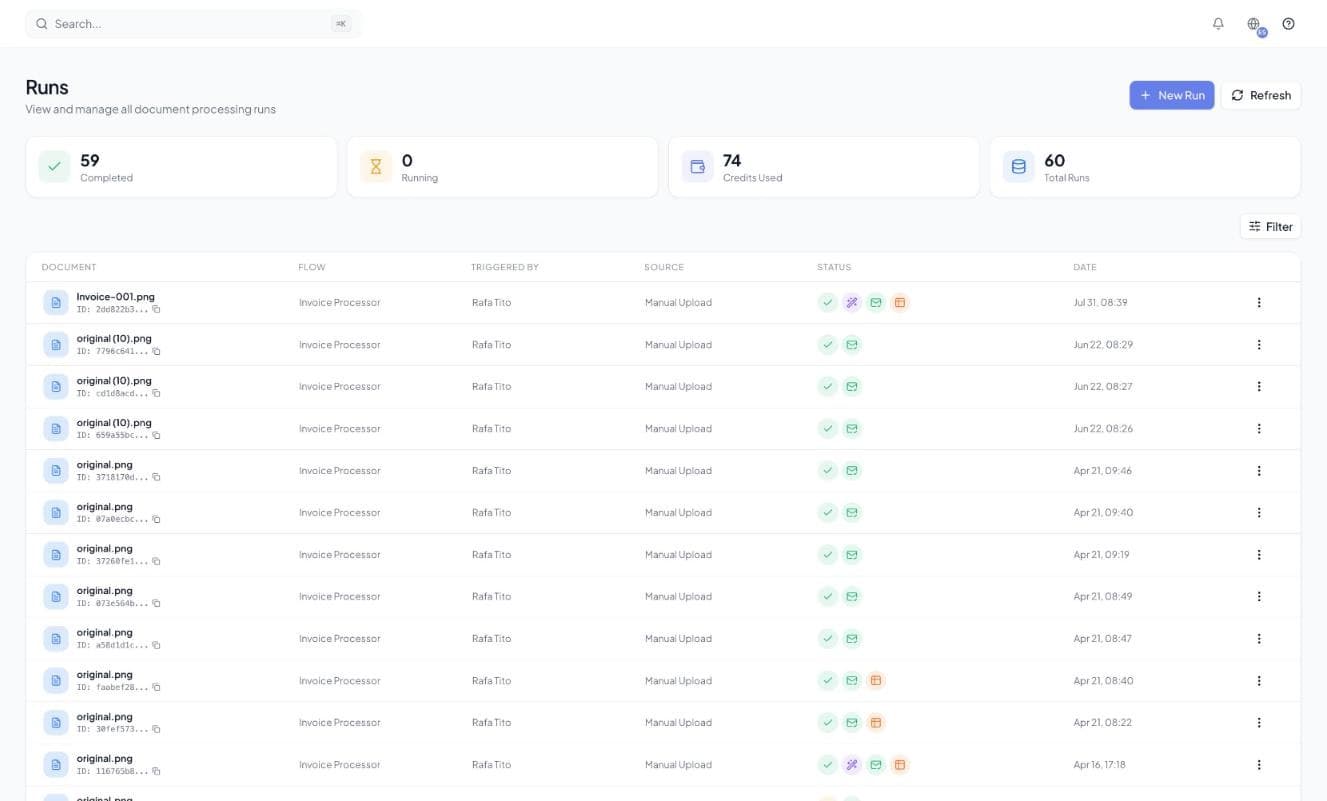
Abre cualquier Run para ver los campos extraídos junto al documento original, además del registro de lo que pasó durante el procesamiento. Ese registro es el primer lugar donde buscar cuando un resultado no es el que esperabas.
Hacia dónde seguir
Cuando la extracción ya funciona, el siguiente paso depende de qué está mal en los datos o de qué necesitas hacer con ellos.
| Si necesitas… | Lee |
|---|---|
| Extraer más campos o corregir uno que sale mal | Flows |
| Corregir formatos, convertir monedas, calcular totales o marcar filas con problemas | Cleaners |
| Que una persona revise los resultados antes de que se envíen | Revisión Humana |
| Llevar los datos a tus propios sistemas | Webhooks o la API REST |
| Guardar los resultados juntos y consultarlos | Buckets |
| Comparar documentos o verificarlos contra una lista de reglas | Matchers e Inspectores |
| Conectar varios pasos en un solo proceso | Pipelines |
| Actuar con los datos en otro sitio web | Agentes |
| Controlar quién puede ver y cambiar qué | Roles de usuario |